
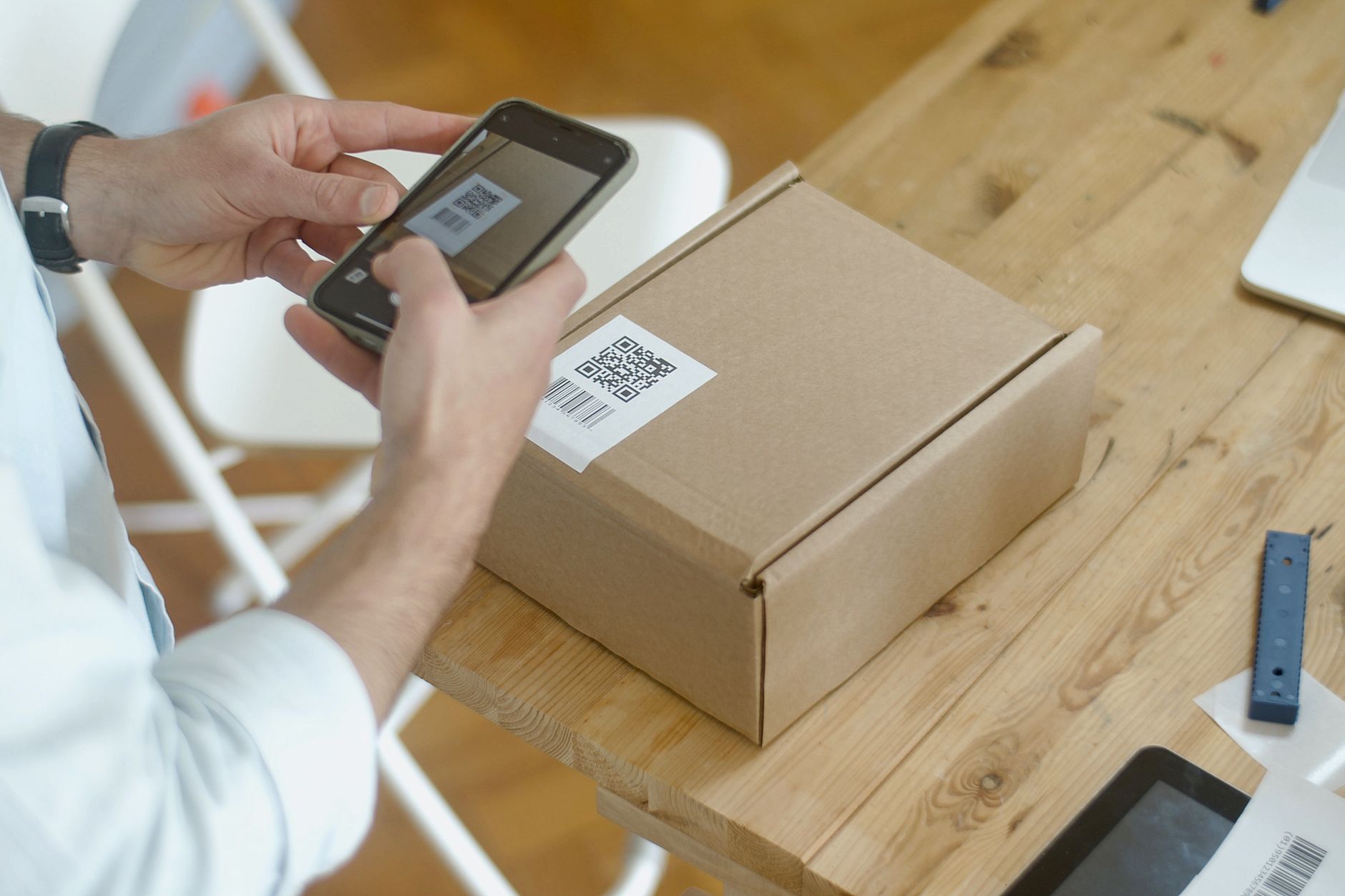
أنت في مقهى، تدفع حساب القهوة وتستلم الفاتورة. بدلاً من كتابة المبلغ يدوياً في دفتر أو جدول، تلتقط صورة للباركود الموجود أسفل الفاتورة وتترك البرنامج يتولى الباقي. الفكرة بسيطة، لكن تنفيذها يغيّر طريقة محاسبتك الشخصية تماماً.
لماذا QR Code يضيف قيمة حقيقية
رموز الاستجابة السريعة (QR) أصبحت شائعة في الفواتير، بطاقات الائتمان وحتى في الإيصالات الرقمية. ما يميزها هو القدرة على تخزين معلومات نصية أو روابط بمجرد مسحها، لذا يمكن للهواتف تحويل الفاتورة إلى سجل إلكتروني في ثوانٍ. النتيجة: تقليل الأخطاء اليدوية، ومواجهة مشكلة نسيان تسجيل مصروفات صغيرة تتراكم مع الوقت.
الخطوة الأولى: اختيار القارئ المناسب
هناك عدة تطبيقات مجانية تدعم قراءة QR وتصدير البيانات بصيغة CSV أو JSON. من أشهرها Microsoft Lens، CamScanner، وExpensify. اختر ما يناسب نظامك ويتيح تكاملًا مع أدوات الأتمتة (Zapier أو Make).
الخطوة الثانية: إعداد قاعدة بيانات سريعة
ابدأ بإنشاء جدول على Google Sheets أو Excel Online. أدرج الأعمدة الأساسية:
- التاريخ
- الفئة (طعام، نقل، ترفيه…)
- المبلغ
- الوصف (المكان أو الملاحظات)
- المصدر (QR, يدوي, غير ذلك)
اجعل الصف الأول هو العنوان، وحافظ على تنسيق التاريخ (yyyy-mm-dd) لتسهيل الفلترة لاحقًا.
الخطوة الثالثة: ربط المسح بالأتمتة
بعد اختيار تطبيق القارئ، قم بتهيئة “Zap” أو “Scenario” بحيث يرسل كل مرة يتم فيها مسح QR إلى جدول Google Sheets. عادةً تتضمن العملية:
- اكتشاف QR وتفسير النص أو الرابط داخل الفاتورة.
- تحويل النص إلى JSON يحتوي على تاريخ الفاتورة ومبلغها.
- إرسال البيانات إلى Google Sheets عبر API.
إذا كان القارئ لا يخرج البيانات بصيغة جاهزة، يمكنك إضافة خطوة تحويل بسيطة باستخدام Google Apps Script لتفكيك النص إلى الحقول المطلوبة.
الخطوة الرابعة: تصنيف النفقات تلقائياً
مع مرور الوقت، سيظهر في الجدول سطر بعد سطر من الفواتير. للاستفادة القصوى، ضع قواعد تصنيف تعتمد على كلمات مفتاحية في الوصف. مثال:
- إذا احتوى الوصف على كلمة “قهوة” أو “مقهى” → فئة “طعام & مشروبات”.
- إذا كان الوصف يحتوي على “تذكرة” أو “مترو” → فئة “نقل”.
يمكنك تنفيذ هذه القواعد داخل Google Sheets باستخدام الدالة IF أو عبر أتمتة Zapier بإضافة شرط.
الخطوة الخامسة: المراجعة الدورية
بعد أسبوعين من الاستخدام، افتح الجدول وقم بفلترة النفقات حسب الفئة أو الشهر. ستلاحظ أن الأخطاء التي كانت تحدث عندما كنت تكتب يدوياً تقل إلى حد اللامرئية. إذا وجدت سطرًا غير صحيح (مثلاً مبلغ بالعملة الخطأ)، عدّل الخلية مباشرة، ولا تقلق؛ التعديل لا يؤثر على سير العملية المستقبلية.
نصائح عملية لتجنب المشكلات الشائعة
1. احفظ نسخة رقمية من الفاتورة. إذا كان QR غير واضح، احتفظ بصورة للفاتورة كمرجع.
2. تأكد من أن الفاتورة تحتوي على تاريخ واضح. بعض الفواتير لا تظهر تاريخ الشراء، وبالتالي يلزم إضافة التاريخ يدويًا في التطبيق.
3. تحقق من توافق العملة. إذا كان المبلغ بالريال السعودي وبينك جداول بالدولار، أضف عمود تحويل تلقائي باستخدام سعر الصرف اليومي.
4. حافظ على خصوصية البيانات. لا تشارك رابط Google Sheet مع أي أحد غيرك، واستخدم حسابًا مخصصًا للمالية إذا أمكن.
دمج QR مع تطبيقات مالية أخرى
بعد أن يصبح لديك سجل نظيف في Google Sheets، يمكنك ربطه مع تطبيقات تخطيط مالي مثل Money Lover أو YNAB عبر استيراد CSV منتظم. بهذه الطريقة تحصل على تقارير بصرية، وتستطيع وضع أهداف ادخار بناءً على بيانات واقعية.
الخلاصة
استخدام QR Code في محاسبتك الشخصية ليس مجرد تقنية عابرة، بل طريقة عملية لتقليل الجهد وتقليل الأخطاء. بتطبيق الخطوات البسيطة المذكورة أعلاه، ستحصل على سجل يومي للإنفاق دون الحاجة للكتابة اليدوية. الفكرة تكمن في تحويل لحظة الدفع إلى نقطة بيانات، ومن ثم ترك النظام يتولى التصنيف والتحليل. النتيجة: وقت أكثر لتقييم أهدافك المالية، ودقة أعلى في اتخاذ القرارات.