
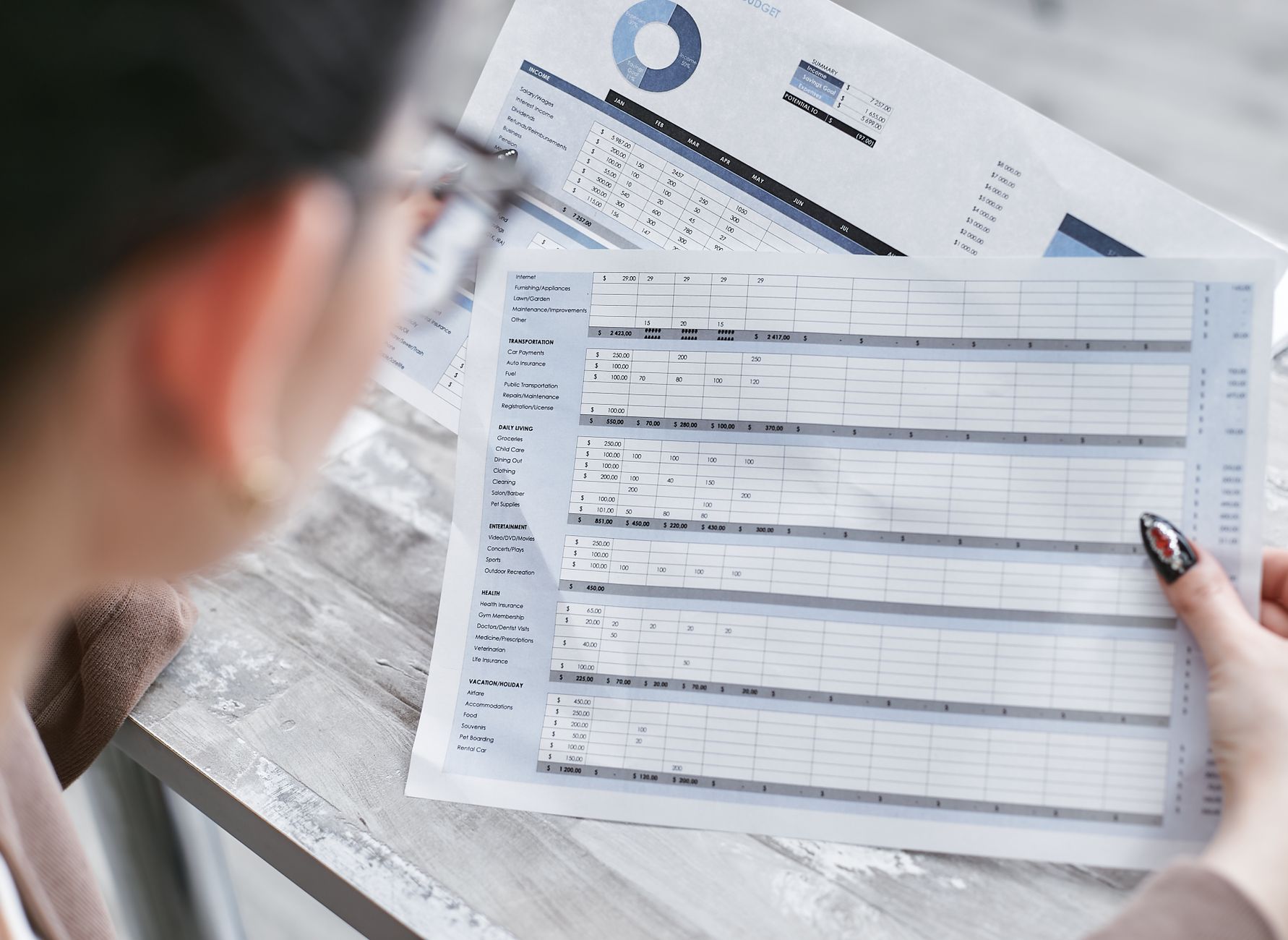
تتكرر مشكلة عدم وجود سجل موحد للنفقات عندما نتعامل مع عدد من البنوك، بطاقات الائتمان، وحتى المدفوعات الرقمية. كثير مننا يفتح ملفات إكسل يدوياً ثم ينسى تحديثها، فتتراكم الأخطاء وتفقد الصورة المالية. الحل لا يتطلب برنامج معقّد ولا اشتراك باهظ؛ يكمن في استغلال Google Sheets كدفتر محاسبة شخصي وربطه مباشرةً بالكشف البنكي عبر CSV أو عبر Google Apps Script.
لماذا Google Sheets؟
المستندات السحابية تسمح لك بالوصول إلى البيانات من أي جهاز، وتدعم مشاركة الملف مع شريك الحياة أو المستشار المالي بسهولة. بالإضافة إلى ذلك، يمكن لك أن تُضيف صيغاً، رسوماً بيانية، وتلقائياً تصنّف النفقات دون الحاجة لكتابة كود برمجي متقدم.
خطوة 1: التحضير – إنشاء القالب الأساسي
ابدأ بإنشاء جدول جديد في Google Sheets. احرص على أن يحتوي على الأعمدة التالية:
- تاريخ العملية
- الوصف (مثال: “سوبرماركت”)
- المبلغ
- فئة (أغذية، تنقل، ترفيه…)
- طريقة الدفع (بطاقة، نقد، تحويل)
- ملاحظة (اختياري)
اكتب عناوين الأعمدة في الصف الأول، ثم احفظ النموذج باسماً يوضح محتواه مثل “محاسبة شخصية – 2024”.
خطوة 2: استيراد كشف الحساب البنكي
معظم البنوك تسمح لك بتحميل كشف الحساب بصيغة CSV أو XLSX. حمّل الملف إلى جهازك، ثم افتحه في Google Sheets عبر “ملف → استيراد → رفع ملف». اختر “إضافة إلى ورقة جديدة” لتجنب الخلط مع القالب الأساسي.
في هذه المرحلة ستحصل على جدول يحتوي على جميع الحقول التي يقدمها البنك، مثل التاريخ، الوصف، المبلغ، الرصيد. لا تقلق إذا كان هناك عمود إضافي لا تحتاجه؛ يمكنك إخفاؤه لاحقاً.
خطوة 3: توحيد الصيغ وتطبيع البيانات
البيانات المستوردة قد لا تكون متناسقة مع القالب. استخدم صيغ مثل =DATEVALUE(A2) لتوحيد التاريخ، و=VALUE(SUBSTITUTE(C2, ",", "")) لإزالة الفواصل من الأرقام. ثم انسخ القيم (Copy → Paste special → Values only) لتثبيت الأرقام.
بعد ذلك، انقل الأعمدة إلى القالب الأساسي. أسهل طريقة هي سحب العمود “التاريخ” إلى العمود «تاريخ العملية» في القالب، وهكذا دواليك. إذا كان هناك عمود “الوصف” يحتوي على تفاصيل طويلة، قم بتقليصه إلى اسم مختصر يساعدك على تصنيف الفئة لاحقاً.
خطوة 4: تصنيف الفئات آلياً باستخدام دالة VLOOKUP
أنشئ ورقة منفصلة تسمى “قائمة الفئات” وضع فيها جدولين: العمود الأول يحتوي على كلمات مفتاحية (مثلاً “سوبرماركت”، “مطعم”)، والعمود الثاني على الفئة المقابلة (“أغذية”). ثم استخدم الصيغة التالية في العمود “فئة”:
=IFERROR(VLOOKUP(B2, 'قائمة الفئات'!A:B, 2, FALSE), "أخرى")بهذا، كلما ظهر وصف يحتوي على كلمة مفتاحية محددة، سيتما تلقائياً تعيين الفئة المناسبة. إذا لم تُطابق أي كلمة، تُصنّف العملية تحت “أخرى” لتتم مراجعتها يدوياً.
خطوة 5: أتمتة الاستيراد عبر Google Apps Script
لمن يريد تحديث دفتره أسبوعيًا أو يوميًا دون الحاجة لتحميل ملفات يدوياً، يمكن كتابة سكريبت بسيط. افتح “أدوات → محرر البرامج” وأضف الكود التالي:
function importBankStatement() {
  var fileId = 'معرف_ملف_CSV_من_جوجل_درIVE';
  var sheet = SpreadsheetApp.getActiveSpreadsheet().getSheetByName('دفتر');
  var csv = DriveApp.getFileById(fileId).getBlob().getDataAsString();
  var data = Utilities.parseCsv(csv);
  sheet.getRange(sheet.getLastRow()+1, 1, data.length, data[0].length).setValues(data);
}
استبدل “معرف_ملف_CSV_من_جوجل_درIVE” برقم الملف الذي يضم كشف الحساب المخزن في Google Drive. جدولة الدالة عبر “المؤقتات → إضافة مؤقت جديد” لتنفّذ كل صباح.
خطوة 6: بناء لوحة متابعة بصرية
التحليل لا يكتمل بدون رسومات توضيحية. أضف ورقة جديدة سَّمِّها “ملخص”، واستخدم الدوال =SUMIF و=QUERY لتجميع النفقات حسب الفئة والشهر. ثم أنشئ مخططًا شريطيًا أو دائريًا يعرض توزيع الإنفاق. يمكن دمج المخططات في Dashboard يتيح لك نظرة سريعة على نسب كل فئة.
خطوة 7: مراجعة شهرية لا تستغرق وقتًا
خصص 15 دقيقة في آخر يوم من كل شهر لتدقيق “ملف المحاسبة”. راقب الفئات التي تظهر تحت “أخرى”؛ غالباً ما تكشف عن نفقات جديدة تحتاج تعريفًا. أضف الكلمات المفتاحية إلى “قائمة الفئات” لتستفيد من التصنيف الآلي في الشهر القادم.
بهذا الروتين، يتحول ملف Google Sheets من مجرد جدول إلى نظام محاسبة مستدام يواكب تدفق الأموال المتغيّر.
قصة من الواقع
علي، مستشار حر، كان يعتمد على دفتر ملاحظات ورقي لتسجيل الفواتير. كلما استلم عملاً جديداً أو دفعة، كان يكتبها يدوياً، ثم يكتشف في نهاية الشهر أن بعض الفواتير مفقودة بسبب نسيانها أو تشابهها. بعد تطبيق الخطوات السابقة، قام بإنشاء القالب وربطه مباشرةً بملف CSV يُرسل له البنك كل أسبوع. الآن، عند فتح Google Sheets، يلاحظ أن كل معاملة تظهر تلقائياً مع الفئة، ولا يحتاج إلى مراجعة يدوية للكمية. خلال ثلاثة أشهر، ارتفعت معدلات ادخاره بنسبة 12٪، لأن الفئات التي كان يصرف عليها أكثر (مثل “ترفيه”) أصبحت واضحة في المخطط الشهري.
المفتاح ليس في الأدوات المتطورة بحد ذاتها، بل في تنظيم تدفق البيانات وجعلها تعمل لصالحك. كل ما تحتاجه هو القليل من الانضباط في تحميل كشف الحساب، والقليل من الوقت لتصميم القالب، ثم يستمر النظام في العمل بفعالية.
ختامًا، إذا كنت تتقن خطوات إعداد القالب وتطبيق الصيغ، ستحصل على دفتر محاسبة لا ينفد، يستطيع أن يتابع كل ريال يدخل ويخرج، وتتمكن من اتخاذ قرارات مالية مبنية على بيانات دقيقة، لا على تخمينات.