Libro de contabilidad con Google Sheets: Guía práctica para registrar tus gastos con un clic
Método sencillo para convertir el extracto bancario en un libro de contabilidad personal usando Google Sheets y aplicaciones en la nube.

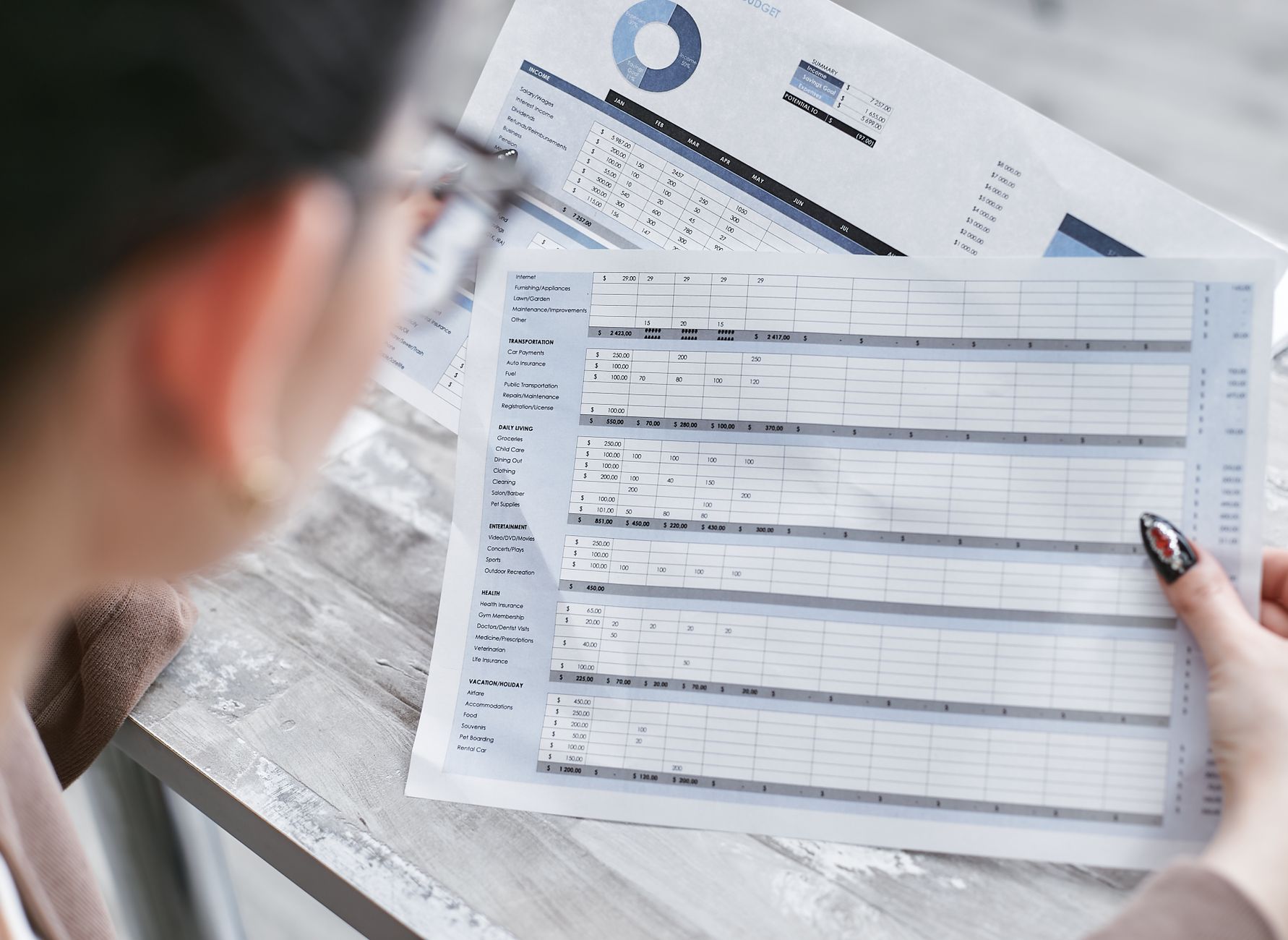
Se repite el problema de no tener un registro unificado de los gastos cuando tratamos con varios bancos, tarjetas de crédito e incluso pagos digitales. Muchos de nosotros abrimos archivos de Excel manualmente y luego olvidamos actualizarlos, por lo que se acumulan errores y se pierde la visión financiera. La solución no requiere un programa complejo ni una suscripción costosa; reside en aprovechar Google Sheets como libro de contabilidad personal y vincularlo directamente al extracto bancario mediante CSV o mediante Google Apps Script.
¿Por qué Google Sheets?
Los documentos en la nube permiten acceder a los datos desde cualquier dispositivo y facilitan compartir el archivo con la pareja o el asesor financiero. Además, puedes añadir fórmulas, gráficos y clasificar automáticamente los gastos sin necesidad de escribir código avanzado.
Paso 1: Preparación – Crear la plantilla básica
Comienza creando una hoja nueva en Google Sheets. Asegúrate de que contenga las siguientes columnas:
- Fecha de la operación
- Descripción (por ejemplo: «Supermercado»)
- Importe
- Categoría (Alimentación, Transporte, Ocio…)
- Método de pago (Tarjeta, Efectivo, Transferencia)
- Nota (Opcional)
Escribe los encabezados de las columnas en la primera fila y guarda la plantilla con un nombre que indique su contenido, como «Contabilidad personal – 2024».
Paso 2: Importar el extracto bancario
La mayoría de los bancos permiten descargar el extracto en formato CSV o XLSX. Descarga el archivo en tu dispositivo, luego ábrelo en Google Sheets a través de «Archivo → Importar → Subir archivo». Elige «Añadir a una hoja nueva» para evitar mezclar con la plantilla básica.
En esta fase obtendrás una tabla con todos los campos que ofrece el banco, como fecha, descripción, importe y saldo. No te preocupes si hay una columna adicional que no necesitas; puedes ocultarla posteriormente.
Paso 3: Unificar fórmulas y normalizar los datos
Los datos importados pueden no coincidir con la plantilla. Usa fórmulas como =DATEVALUE(A2) para unificar la fecha y =VALUE(SUBSTITUTE(C2, ",", "")) para eliminar las comas de los números. Luego copia los valores (Copiar → Pegar especial → Solo valores) para fijar los números.
Después, transfiere las columnas a la plantilla básica. La forma más sencilla es arrastrar la columna «fecha» a la columna «Fecha de la operación» en la plantilla, y así sucesivamente. Si hay una columna «descripción» con detalles extensos, recórtala a un nombre breve que te ayude a clasificar la categoría posteriormente.
Paso 4: Clasificar categorías automáticamente usando VLOOKUP
Crea una hoja independiente llamada «Lista de categorías» y coloca allí dos columnas: la primera contiene palabras clave (por ejemplo «Supermercado», «Restaurante») y la segunda la categoría correspondiente («Alimentación»). Luego usa la siguiente fórmula en la columna «Categoría»:
=IFERROR(VLOOKUP(B2, 'Lista de categorías'!A:B, 2, FALSE), "Otras")De esta manera, cada vez que aparezca una descripción con una palabra clave específica, se asignará automáticamente la categoría adecuada. Si no coincide ninguna palabra, la operación se clasifica bajo «Otras» para revisarla manualmente.
Paso 5: Automatizar la importación mediante Google Apps Script
Para quienes desean actualizar su libro semanal o diariamente sin descargar archivos manualmente, pueden escribir un script sencillo. Abre «Herramientas → Editor de scripts» y añade el siguiente código:
function importBankStatement() {
  var fileId = 'ID_del_archivo_CSV_en_Google_Drive';
  var sheet = SpreadsheetApp.getActiveSpreadsheet().getSheetByName('Libro');
  var csv = DriveApp.getFileById(fileId).getBlob().getDataAsString();
  var data = Utilities.parseCsv(csv);
  sheet.getRange(sheet.getLastRow()+1, 1, data.length, data[0].length).setValues(data);
}
Sustituye «ID_del_archivo_CSV_en_Google_Drive» por el ID del archivo que contiene el extracto bancario almacenado en Google Drive. Programa la función mediante «Desencadenadores → Añadir nuevo desencadenador» para que se ejecute cada mañana.
Paso 6: Construir un panel de seguimiento visual
El análisis no está completo sin gráficos ilustrativos. Añade una hoja nueva llamada «Resumen» y usa las funciones =SUMIF y =QUERY para agrupar los gastos por categoría y mes. Luego crea un gráfico de barras o circular que muestre la distribución del gasto. Puedes integrar los gráficos en un panel que te brinde una visión rápida de los porcentajes de cada categoría.
Paso 7: Revisión mensual que no lleva tiempo
Dedica 15 minutos al último día de cada mes para auditar el «Archivo de contabilidad». Vigila las categorías que aparecen bajo «Otras»; suelen revelar gastos nuevos que necesitan definición. Añade las palabras clave a «Lista de categorías» para beneficiarte de la clasificación automática el próximo mes.
Con esta rutina, el archivo de Google Sheets pasa de ser una simple tabla a un sistema de contabilidad sostenible que sigue el flujo cambiante del dinero.
Historia real
Ali, un consultor independiente, dependía de una libreta de notas en papel para registrar las facturas. Cada vez que recibía un nuevo trabajo o un pago, lo anotaba a mano, y luego descubría a final de mes que algunas facturas faltaban debido al olvido o la similitud. Tras aplicar los pasos anteriores, creó la plantilla y la vinculó directamente a un archivo CSV que le envía su banco cada semana. Ahora, al abrir Google Sheets, observa que cada transacción aparece automáticamente con su categoría y no necesita revisar manualmente el importe. En tres meses, su tasa de ahorro aumentó un 12 %, porque las categorías en las que gastaba más (como «Ocio») quedaron claras en el gráfico mensual.
La clave no está en las herramientas avanzadas por sí mismas, sino en organizar el flujo de datos y hacer que trabajen a tu favor. Solo necesitas un poco de disciplina al descargar el extracto bancario, un poco de tiempo para diseñar la plantilla, y luego el sistema seguirá funcionando eficazmente.
En conclusión, si dominas los pasos para preparar la plantilla y aplicar las fórmulas, obtendrás un libro de contabilidad que no se agota, capaz de seguir cada euro que entra y sale, y podrás tomar decisiones financieras basadas en datos precisos, no en suposiciones.


