Comment intégrer votre portefeuille de paiement numérique à un logiciel de comptabilité pour suivre vos dépenses en temps réel
Guide pratique pour relier Apple Pay, Google Pay et autres portefeuilles numériques à un logiciel de comptabilité personnelle et centraliser vos dépenses dans un seul registre.

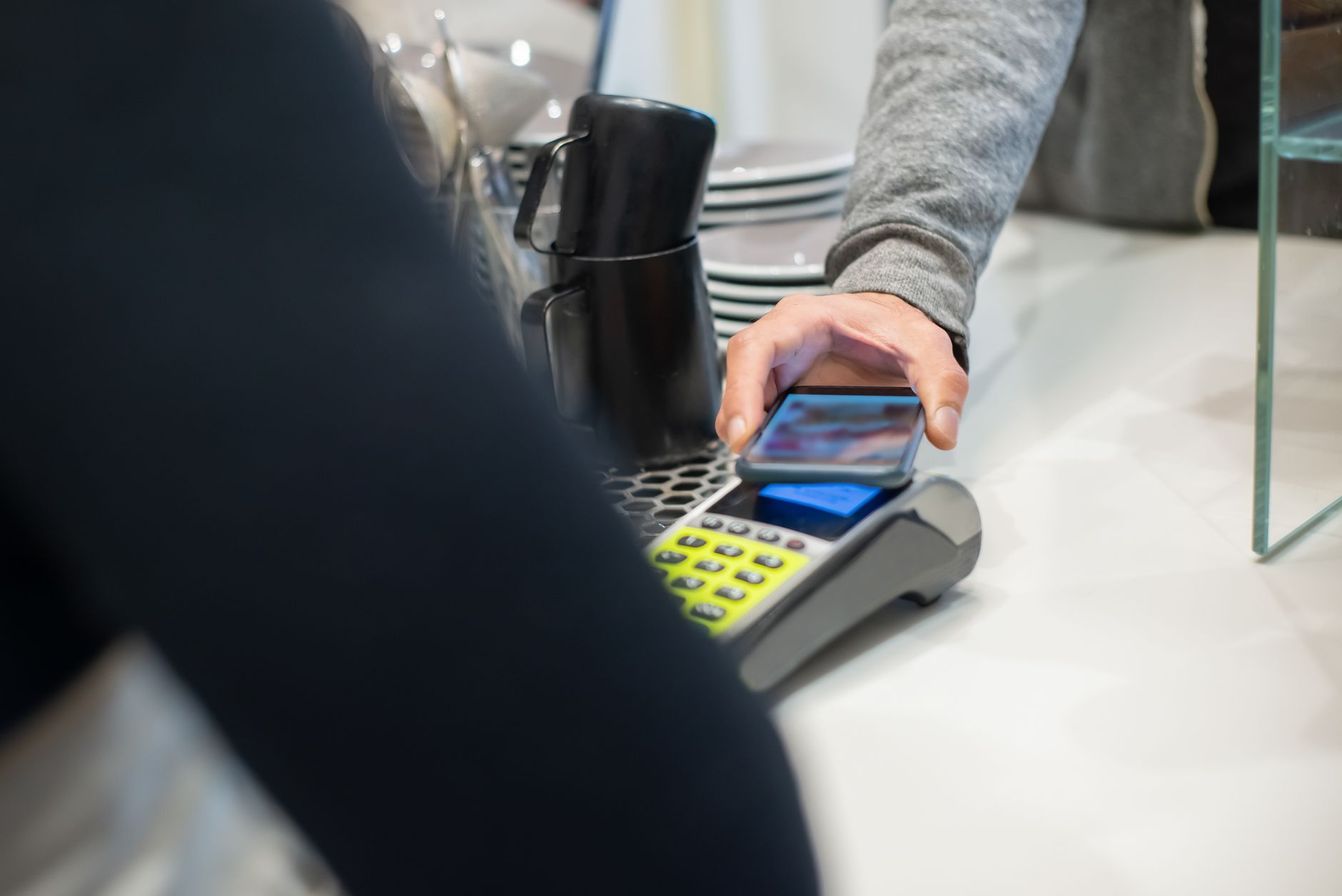
Avec la prolifération des portefeuilles de paiement numérique comme Apple Pay, Google Pay et Samsung Pay, la plupart des achats se font désormais en un clic sur le téléphone. Cette rapidité d’exécution se répercute négativement sur votre capacité à suivre chaque dépense : les montants sont directement débités de votre compte sans passer par une carte de crédit ou un relevé bancaire clair. Par conséquent, un « dépense cachée » s’accumule et votre budget devient déséquilibré.
La solution n’est pas d’abandonner l’utilisation du portefeuille numérique, mais de le relier à un logiciel de comptabilité qui lit les transactions dès leur occurrence. L’idée est simple : chaque fois qu’une transaction est ajoutée à votre portefeuille, elle est automatiquement importée dans un registre comptable, vous montrant alors des catégories, des comparaisons et des analyses en temps réel.
Étape 1 – Rassembler tous vos comptes numériques en un seul endroit
Commencez par enregistrer toutes les cartes liées à Apple Pay ou Google Pay dans votre compte bancaire ou votre carte de crédit. La plupart des applications bancaires permettent d’ajouter plusieurs cartes pour afficher toutes les transactions sur une seule page. Si vous avez plusieurs banques, veillez à relier chaque compte de la même manière afin de ne manquer aucun paiement.
Étape 2 – Choisir un logiciel de comptabilité prenant en charge l’importation automatique
Plusieurs applications arabes et internationales prennent en charge l’importation des transactions via CSV ou via une interface de programmation d’applications (API). Parmi les options populaires :
- Money Lover – permet de lier les comptes bancaires et de définir des catégories personnalisées.
- Spendee – prend en charge l’importation CSV depuis les fichiers bancaires et permet une catégorisation automatique des transactions.
- Google Sheets avec l’extension Tiller – solution flexible pour les utilisateurs préférant des tableaux électroniques personnalisés.
Choisissez celui qui vous convient le mieux en termes de facilité d’utilisation et de disponibilité en arabe.
Étape 3 – Configurer des catégories personnalisées pour les transactions numériques
L’étape cruciale consiste à définir des catégories adaptées à votre mode de dépense via le portefeuille numérique. Exemple concret :
- « Repas rapide » – pour les commandes via Uber Eats ou les services de livraison.
- « Déplacements urbains » – pour le métro ou le taxi via les applications de transport.
- « Abonnements » – pour le renouvellement des services numériques comme Netflix ou Spotify.
Vous pouvez ajouter des règles automatiques dans le logiciel afin que toute transaction contenant le mot « Netflix » soit classée automatiquement dans la catégorie « Abonnements ». Ainsi, aucune intervention manuelle n’est nécessaire après la configuration initiale.
Étape 4 – Automatiser l’importation quotidienne
Si votre logiciel prend en charge une API, connectez directement votre compte bancaire. La plupart des banques de la région offrent une clé API permettant d’extraire les transactions toutes les 24 heures. Sinon, établissez une habitude hebdomadaire pour exporter un fichier CSV depuis l’application de votre banque et l’ajouter à votre logiciel de comptabilité. Certaines applications proposent une fonction « importation automatique » lorsqu’un fichier CSV est placé dans un dossier spécifique sur Google Drive.
De cette façon, lorsque la facture de votre carte Apple Pay est réglée à la fin du mois, le logiciel ajoute toutes les transactions à un seul registre sans aucun effort supplémentaire.
Étape 5 – Revue périodique des transactions et correction des erreurs
Un contrôle hebdomadaire rapide (10‑15 minutes) suffit pour corriger toute mauvaise catégorisation ou pour regrouper des transactions similaires. Utilisez la fonction « regroupement » du logiciel pour rassembler toutes les opérations « café » ou « achats d’applications » dans une seule catégorie, puis calculez la moyenne des dépenses.
Cette revue régulière évite l’accumulation d’erreurs et vous aide à découvrir les abonnements que vous avez oublié d’annuler. Si vous constatez que « Netflix » consomme 12 dollars chaque mois, vous pouvez envisager d’annuler l’abonnement ou de passer à un forfait familial pour réduire le coût.
Étape 6 – Tirer parti des analyses pour planifier l’avenir
Après deux mois d’utilisation du système, un graphique de vos dépenses mensuelles nettes apparaîtra. Vous pourrez identifier les points faibles, comme une hausse des dépenses en « repas rapide » après les heures de travail. En conséquence, vous pourrez établir un budget spécifique ou modifier vos habitudes d’achat, par exemple préparer un repas à la maison au lieu de le commander.
L’outil ne se limite pas au suivi ; il vous permet également de tester des scénarios. Par exemple, si vous décidez d’annuler tous les abonnements inutiles, vous pouvez connaître le montant d’argent disponible pour l’épargne ou l’investissement via un simulateur « et si ».
En conclusion, l’intégration d’un portefeuille de paiement numérique à un logiciel de comptabilité personnelle transforme la manière de surveiller vos dépenses, passant d’une routine manuelle à un processus presque automatique. L’idée fondamentale est de ne laisser aucune transaction échapper à l’attention, mais de faire en sorte que chaque centime soit enregistré, catégorisé et comparé aux données précédentes. L’expérience pratique vous apportera une plus grande clarté sur votre trajectoire financière et vous donnera la capacité de prendre des décisions éclairées, que vous planifiiez d’économiser pour un loyer, un voyage touristique ou d’élargir votre portefeuille d’investissement.
Disclaimer : Ce contenu est fourni à titre éducatif et informatif uniquement et ne constitue pas un conseil financier ou d’investissement. Consultez un professionnel avant de prendre toute décision financière.


